Connecting Visual Studio to a UDE Environment on Power Platform
Connecting Visual Studio to a UDE Environment on Power Platform
In the previous article of this series, we covered how to prepare the developer machine for UDE by installing Visual Studio 2022 and the required tools.
In this article, we will connect Visual Studio to the developer-enabled UDE environment that we created on Power Platform. In my opinion, this is one of the first steps where the UDE experience really starts to become tangible.
In the classic development VM model, Visual Studio was already available inside the development machine. AOS, metadata, SQL Server, development tools, and most of the supporting components were located on the same machine. With UDE, this structure changes. Visual Studio runs on our local computer, while the Finance & Operations runtime runs in the cloud environment that we created on Power Platform.
For this reason, we need to correctly associate Visual Studio with the right online development environment, use the correct URL, complete the Finance & Operations assets and metadata download process, verify the metadata configuration settings, and make sure that Application Explorer opens properly.
In this article, I will go through this connection process step by step. I will especially focus on topics that can be confusing during the first attempts, such as the Environment URL / Finance and Operations URL distinction, the Connect to Dataverse screen, Auto setup behavior, and the relationship between metadata folders and the local repository structure.
A short preparation before connecting
Before connecting from Visual Studio, it is important to make sure that a few things are ready. If we move to the connection step before completing these checks, it becomes harder to understand whether a later error is caused by permissions, an incorrect URL, a missing extension, or the metadata download process.
It is useful to check the following items before starting:
- The developer-enabled UDE environment should already be created.
- The UDE environment should be in Ready state in Power Platform Admin Center.
- Finance and Operations provisioning should be completed.
- Platform Tools and Provisioning App installation should be completed.
- The Developer Tools option should be enabled.
- Visual Studio 2022 should be installed.
- The Power Platform Tools for Visual Studio extension should be installed.
- The user should have the required permissions in the related Dataverse / Power Platform environment.
- There should be enough free disk space on the local machine for the initial setup and assets download.
For the first setup, it is usually easier not to start with an overly restricted user from a permissions perspective. Later, when moving to the real project structure, roles and security can be made more controlled.
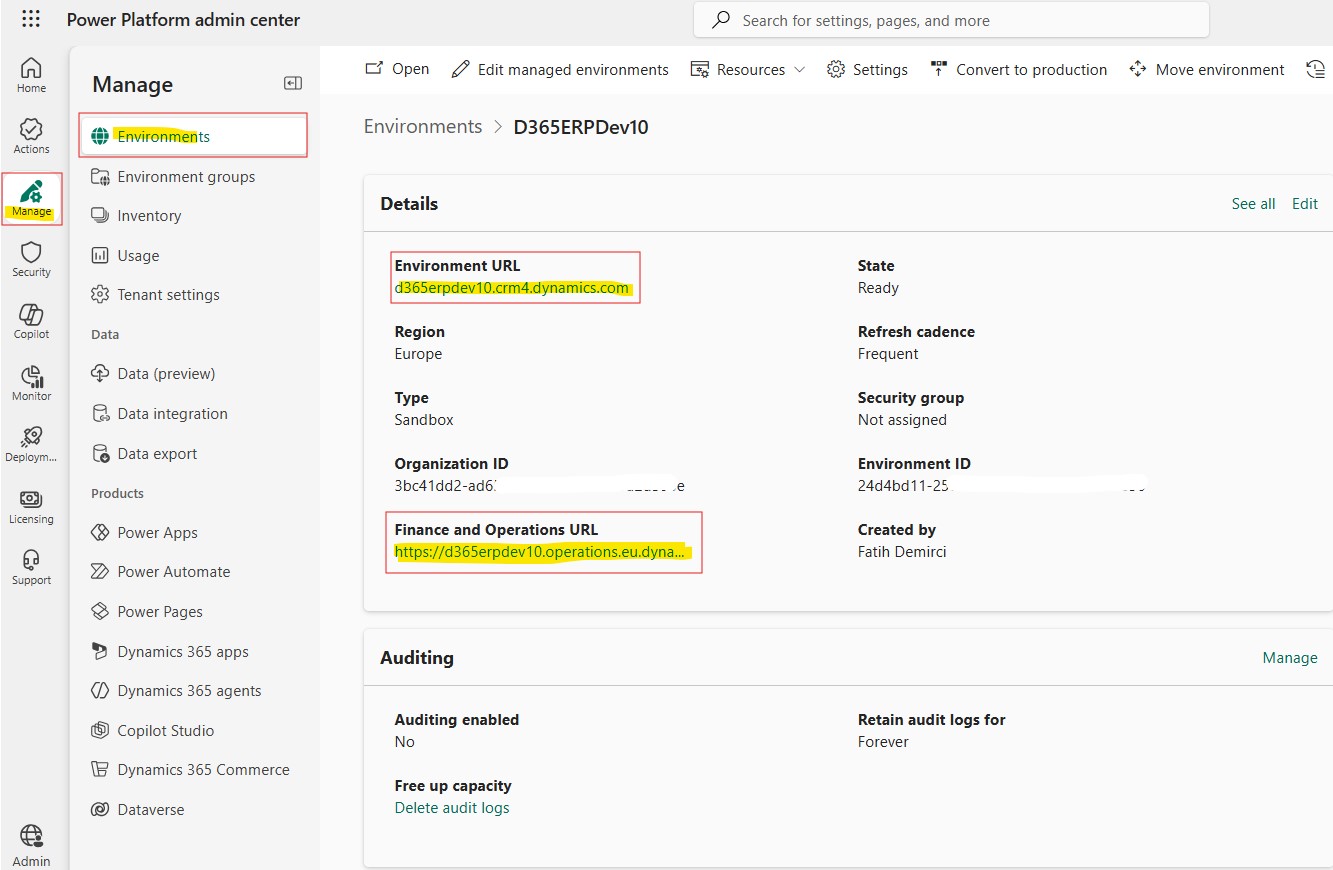
Image-1