Visual Studio 2022 Kurulumu ve Geliştirme Araçlarının Hazırlanması
Visual Studio 2022 Kurulumu ve Geliştirme Araçlarının Hazırlanması
Serinin önceki yazılarında önce UDE’nin ne olduğunu, ardından Power Platform Admin Center arayüzüyle ve PowerShell ile developer-enabled UDE ortamı oluşturmayı ele almıştık.
Artık elimizde Finance & Operations developer tools özellikleri aktif edilmiş bir UDE ortamı var. Ancak bu ortamı kullanarak X++ geliştirme yapabilmek için geliştirici bilgisayarında bazı araçların hazır olması gerekiyor.
Klasik development VM modelinde Visual Studio, metadata, AOS bağlantısı ve birçok bileşen development makinesinin içinde hazır geliyordu. UDE modelinde ise geliştirme araçları geliştiricinin lokal bilgisayarında çalışıyor, Finance & Operations runtime tarafı ise bulutta konumlanıyor.
Bu yüzden bu yazıda doğrudan UDE ortamına bağlanmadan önce, geliştirici bilgisayarında Visual Studio 2022 ve gerekli bileşenleri nasıl hazırlamamız gerektiğine odaklanacağız.
Bir sonraki yazıda ise bu kurulumun üzerine Visual Studio’yu UDE ortamına bağlayacak, metadata ve Finance & Operations assets indirme adımlarını ele alacağız.
Neden bu adım önemli?
UDE ile birlikte geliştirme makinesinin rolü değişiyor. Artık uzak masaüstü ile bağlandığımız, her şeyin içinde hazır olduğu bir development VM yerine, kendi bilgisayarımızda çalışan Visual Studio üzerinden geliştirme yapıyoruz.
Bu modelde lokal bilgisayarda şunlar doğru kurulmuş olmalı:
- Visual Studio 2022
- Gerekli Visual Studio workloads ve individual components
- Power Platform Tools for Visual Studio
- Finance & Operations development tools için gerekli altyapı
- Microsoft SQL Server Express LocalDB
- Gerekirse SQL Server Management Studio
- Reporting Services Projects extension
- Yeterli disk alanı
Bu bileşenler eksik veya hatalı kurulursa Visual Studio tarafında UDE bağlantısı, metadata indirme, Application Explorer açılması, model oluşturma veya build işlemlerinde sorun yaşanabilir.
Başlamadan önce
Kuruluma başlamadan önce birkaç noktayı kontrol etmekte fayda var.
Öncelikle kullanacağımız bilgisayar Windows 10 veya Windows 11 olmalıdır. Visual Studio 2022 kurulumunun güncel olması önemlidir. Ayrıca lokal diskte yeterli boş alan bulunmalıdır. Finance & Operations metadata ve development assets indirileceği için özellikle sistem diskinde yeterli alan bırakmak gerekir.
Benim pratik önerim, bu kurulumları yapmadan önce bilgisayarda en az 20-25 GB boş alan olduğundan emin olmak. Dokümantasyonda minimum ihtiyaç daha düşük görünse bile gerçek hayatta metadata, extension, build çıktıları, repo klasörleri ve loglar derken daha geniş alan bırakmak işleri kolaylaştırıyor.
Ayrıca kullanıcı hesabının UDE ortamında gerekli yetkilere sahip olması gerekir. Visual Studio bağlantısı sırasında kullanılacak kullanıcının Power Platform / Dataverse tarafında ve Finance & Operations içinde uygun yetkilere sahip olması gerekir. Genellikle System Administrator rolü bu ilk kurulum ve test sürecinde işleri kolaylaştırır.
Visual Studio 2022 kurulumu
İlk adım Visual Studio 2022’yi kurmak veya mevcut kurulum varsa gerekli bileşenlerle güncellemektir.
Visual Studio Installer üzerinden Visual Studio 2022 Community, Professional veya Enterprise sürümlerinden biri kullanılabilir. Kurumsal projelerde genellikle Professional veya Enterprise kullanımı tercih edilecektir.
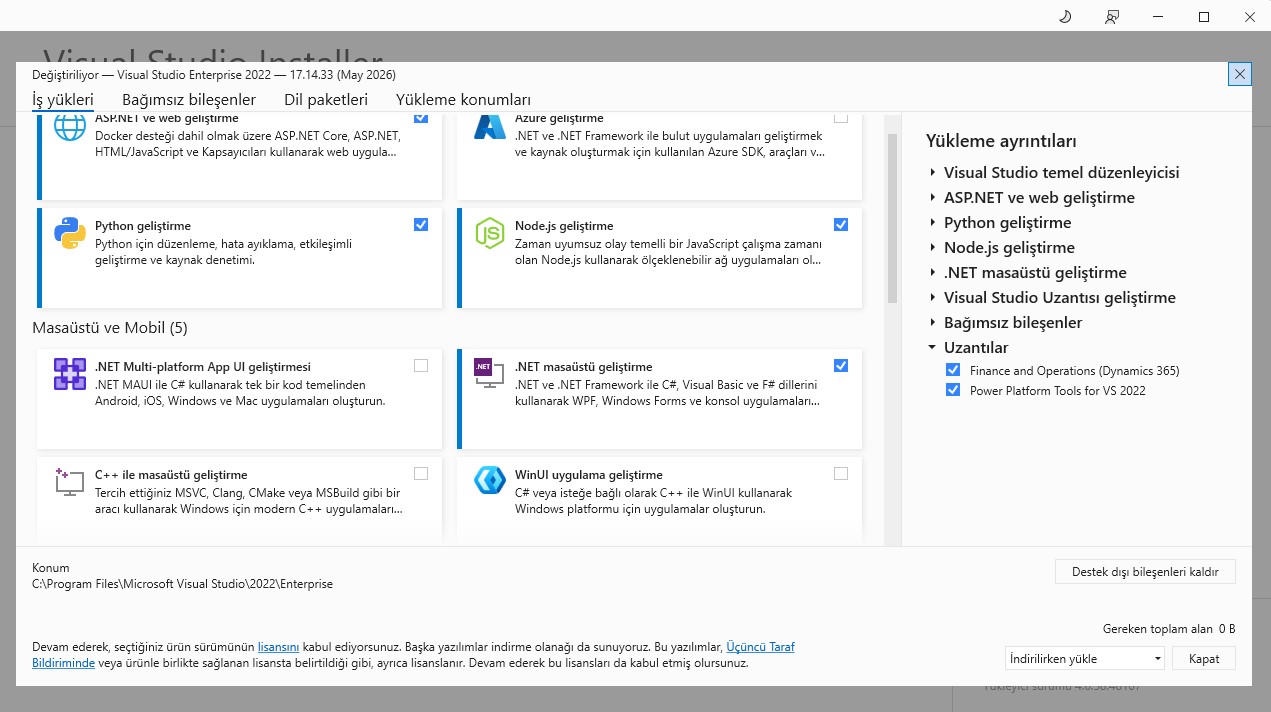
Kurulum sırasında özellikle aşağıdaki workload seçilmelidir:
- .NET desktop development
Bu workload, Finance & Operations geliştirme araçlarının ihtiyaç duyduğu temel Visual Studio bileşenlerinin kurulması açısından önemlidir.
Individual components tarafında dikkat edilecekler
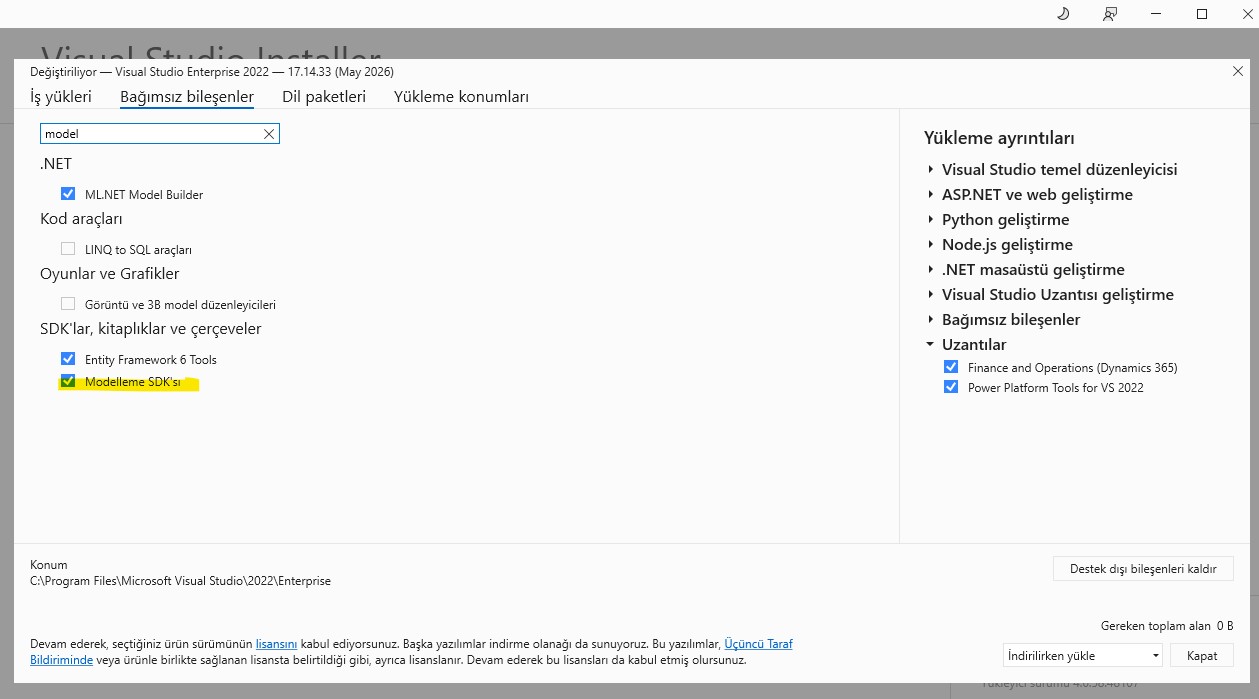
Workload seçimi tek başına yeterli olmayabilir. Visual Studio Installer içinde Individual components sekmesine geçip bazı ek bileşenlerin seçili olduğundan emin olmak gerekir.
Bu noktada özellikle aşağıdaki bileşenler kontrol edilebilir:
- Modeling SDK
- DGML Editor
- .NET Framework targeting packs
- SQL Server Express LocalDB
- Gerekli MSBuild / build tools bileşenleri
Modeling SDK ve DGML Editor özellikle Dynamics 365 Finance & Operations geliştirme araçlarıyla çalışan ekiplerde ihtiyaç duyulan bileşenler arasında yer alır.
SQL Server Express LocalDB kontrolü
UDE modelinde Finance & Operations runtime bulutta çalışsa da lokal geliştirme tarafında bazı bilgiler ve cross-reference database gibi yapılar için LocalDB kullanılır.
Bu nedenle SQL Server Express LocalDB’nin kurulu olduğundan ve erişilebilir olduğundan emin olmak gerekir.
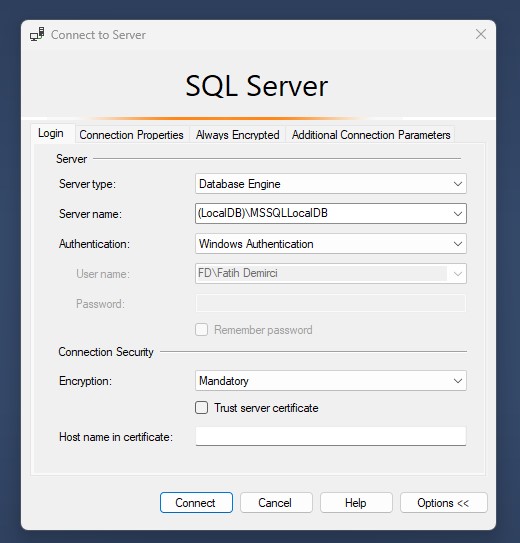
Bunu kontrol etmek için SQL Server Management Studio kullanılabilir. SSMS kurulu değilse ayrıca kurulabilir.
SSMS’i yönetici olarak açıp aşağıdaki server name ile bağlantı denenebilir:
(localdb)\MSSQLLocalDB
Bağlantı başarılı oluyorsa LocalDB tarafı büyük ölçüde hazır demektir.
Microsoft Reporting Services Projects extension
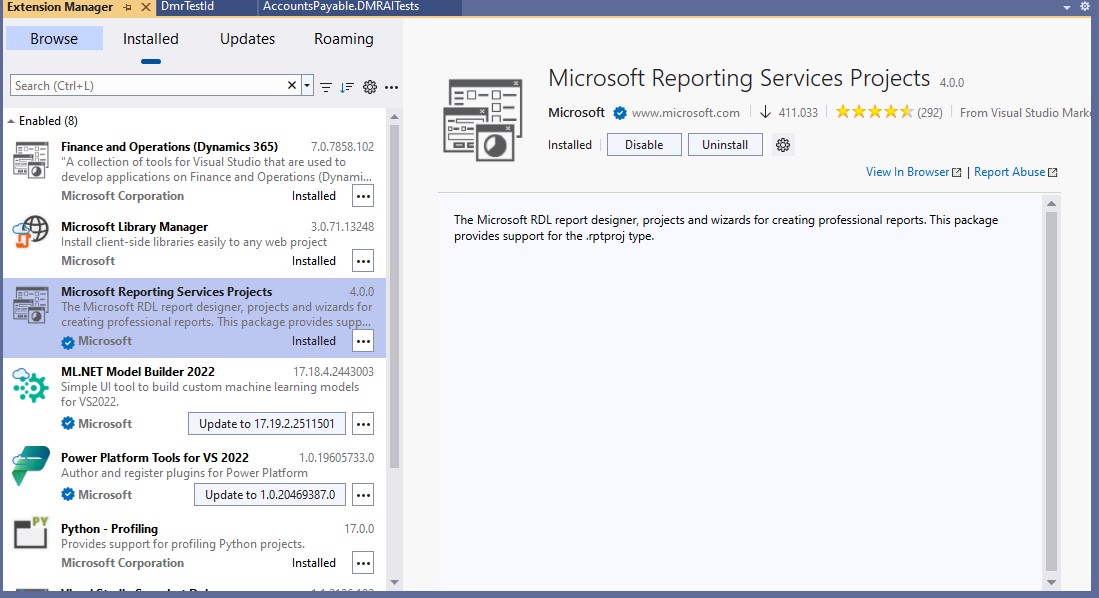
Finance & Operations projelerinde raporlama tarafı hâlâ önemli. Özellikle SSRS rapor geliştirme veya mevcut rapor projeleriyle çalışmak gerekiyorsa Visual Studio içine Microsoft Reporting Services Projects extension kurulmalıdır.
Bu extension Visual Studio Marketplace üzerinden kurulabilir.
Visual Studio içinde:
Extensions > Manage Extensions
bölümünden “Microsoft Reporting Services Projects” aranabilir ve extension kurulabilir.
Kurulumdan sonra Visual Studio’nun kapatılıp tekrar açılması gerekebilir.
Power Platform Tools for Visual Studio kurulumu
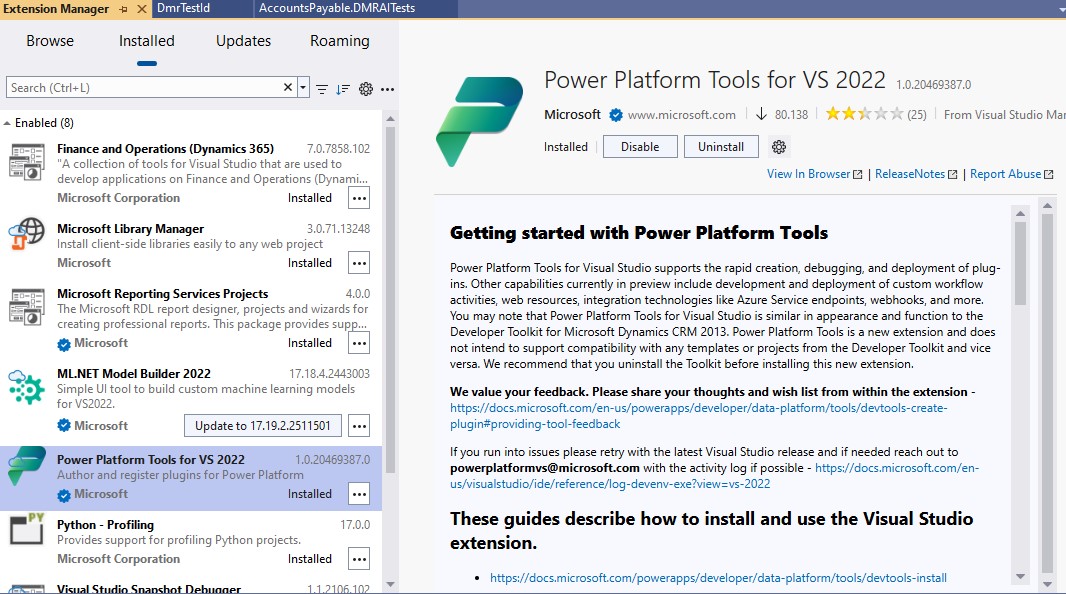
UDE bağlantısında en kritik araçlardan biri Power Platform Tools extension’dır.
Visual Studio içinde:
Extensions > Manage Extensions
menüsüne girip “Power Platform Tools” araması yapılır. Extension kurulduktan sonra Visual Studio kapatılıp tekrar açılmalıdır.
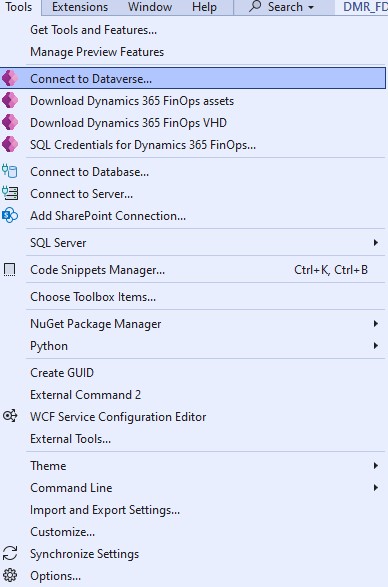
Bu extension sayesinde Visual Studio içinden Dataverse ortamına bağlanma, Power Platform ortamlarını görme ve Finance & Operations assets indirme süreci başlatılır.
Visual Studio ayarlarını kontrol etme
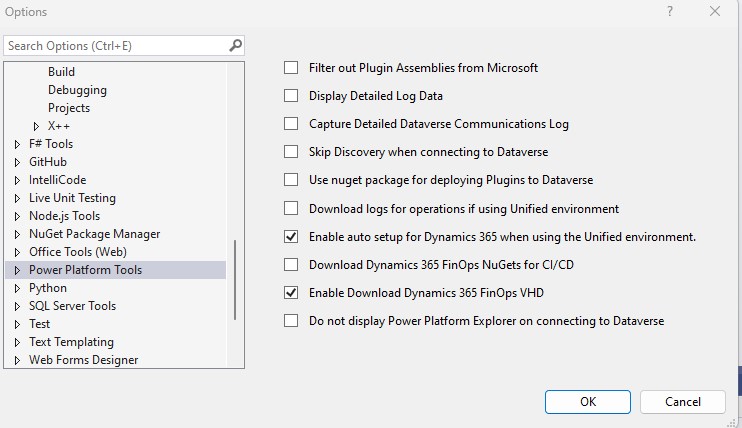
Power Platform Tools kurulduktan sonra Visual Studio içinde bazı ayarları kontrol etmek faydalı olur.
Tools > Options > Power Platform Tools
bölümünde ilgili ayarlar görülebilir.
İlk kurulumlarda varsayılan ayarlar çoğu zaman yeterli olur. Ancak bazı tenant veya güvenlik senaryolarında “Skip Discovery” gibi ayarlar gerekebilir. Özellikle farklı tenant üzerinde guest user olarak çalışılıyorsa veya ortam otomatik listelenmiyorsa bu ayarların ne işe yaradığını bilmek önemlidir.
Bu yazıda detay bağlantı ayarlarına girmeyeceğiz. Bunları bir sonraki yazıda, Visual Studio’yu UDE ortamına bağlarken ele alacağız.
Kurulum sonrası kısa kontrol listesi
Visual Studio bağlantısına geçmeden önce aşağıdaki kontrolleri yapmak faydalı olur:
- Visual Studio 2022 kurulu mu?
- .NET desktop development workload seçili mi?
- Modeling SDK kurulu mu?
- DGML Editor kurulu mu?
- SQL Server Express LocalDB çalışıyor mu?
- SSMS ile (localdb)\MSSQLLocalDB bağlantısı yapılabiliyor mu?
- Microsoft Reporting Services Projects extension kurulu mu?
- Power Platform Tools extension kurulu mu?
- Visual Studio yeniden başlatıldı mı?
- Lokal diskte yeterli boş alan var mı?
- UDE ortamında kullanılacak kullanıcı gerekli yetkilere sahip mi?
Bu liste basit görünebilir ama ilk bağlantı sorunlarının önemli bir kısmı eksik Visual Studio bileşeni, extension kurulumu sonrası restart yapılmaması, LocalDB erişim problemi veya yetki eksikliğinden kaynaklanabiliyor.
Sık yapılan hatalar
Visual Studio 2019 kullanmaya çalışmak
UDE tarafında Visual Studio 2022 kullanılmalıdır. Eski alışkanlıkla Visual Studio 2019 üzerinden ilerlemeye çalışmak doğru bir yaklaşım değildir.
.NET desktop development workload seçmemek
Visual Studio kurulmuş olsa bile gerekli workload seçilmediyse bazı geliştirme araçları düzgün çalışmayabilir.
Modeling SDK ve DGML Editor bileşenlerini atlamak
Bu bileşenler kurulmadığında Dynamics 365 geliştirme araçlarında beklenmeyen eksiklikler yaşanabilir.
Power Platform Tools kurulduktan sonra Visual Studio’yu yeniden başlatmamak
Extension kurulumlarından sonra Visual Studio’nun kapatılıp yeniden açılması gerekir. Aksi halde menüler veya bağlantı seçenekleri görünmeyebilir.
LocalDB kontrolünü yapmamak
LocalDB bağlantısı düzgün çalışmıyorsa metadata ve cross-reference tarafında sorun yaşanabilir.
Disk alanını hafife almak
Finance & Operations metadata ve assets indirildiğinde ciddi disk alanı kullanılabilir. Sistem diskinde yeterli boş alan olmaması kurulumun yarıda kalmasına neden olabilir.
Kapanış
Bu yazıda UDE ortamına bağlanmadan önce geliştirici bilgisayarında hazırlanması gereken Visual Studio 2022 ve temel geliştirme araçlarını ele aldık.
UDE modelinde geliştirme deneyimi lokal bilgisayar ile buluttaki Finance & Operations runtime arasında bölündüğü için, lokal Visual Studio kurulumunun doğru yapılması çok önemli. Visual Studio 2022, gerekli workloads, individual components, Power Platform Tools, LocalDB ve Reporting Services Projects gibi bileşenleri doğru hazırladığımızda bir sonraki adıma daha sağlam geçebiliriz.
Bir sonraki yazıda artık Visual Studio içinden UDE ortamına bağlanacağız. Environment URL ve Finance and Operations URL ayrımını tekrar netleştirecek, Connect to Dataverse adımını uygulayacak, Finance & Operations assets ve metadata indirme sürecini inceleyeceğiz. Sonrasında Application Explorer’ın açılması ve ilk metadata configuration kontrolüyle geliştirme ortamımızı kullanıma hazır hale getireceğiz.




No comments yet.