Visual Studio yu Power Platform Üzerindeki UDE Ortamına Bağlama
Visual Studio’yu Power Platform Üzerindeki UDE Ortamına Bağlama
Serinin önceki yazısında UDE için geliştirici bilgisayarında Visual Studio 2022 ve gerekli araçların nasıl hazırlanacağını ele almıştık.
Bu yazıda artık Visual Studio’yu Power Platform üzerinde oluşturduğumuz developer-enabled UDE ortamına bağlayacağız. Bana göre bu adım, UDE deneyiminin gerçekten başladığı noktalardan biri.
Klasik development VM modelinde Visual Studio zaten development makinesinin içinde hazırdı. AOS, metadata, SQL Server, development tools ve çoğu yardımcı bileşen aynı makine üzerinde bulunuyordu. UDE modelinde ise bu yapı değişiyor. Visual Studio lokal bilgisayarımızda çalışıyor, Finance & Operations runtime ise Power Platform üzerinde oluşturduğumuz bulut ortamında bulunuyor.
Bu nedenle Visual Studio ile doğru online development ortamını eşleştirmek, doğru URL’yi kullanmak, Finance & Operations assets ve metadata indirme işlemlerini tamamlamak, metadata configuration ayarlarını kontrol etmek ve Application Explorer’ın sağlıklı açıldığını görmek gerekiyor.
Bu yazıda adım adım bu bağlantı sürecini ele alacağım. Özellikle ilk denemelerde kafa karıştıran Environment URL / Finance and Operations URL ayrımı, Connect to Dataverse ekranı, Auto setup davranışı ve metadata klasörlerinin repo yapısıyla ilişkisi üzerinde duracağım.
Bağlantıdan önce kısa hazırlık
Visual Studio’dan bağlantıya geçmeden önce bazı şeylerin hazır olduğundan emin olmak gerekir. Çünkü bu kontroller tamamlanmadan bağlantı adımına geçersek, sonradan alınan hatanın yetkiden mi, URL’den mi, eksik extension’dan mı, yoksa metadata indirme sürecinden mi kaynaklandığını anlamak zorlaşır.
Başlamadan önce aşağıdaki maddeleri kontrol etmek faydalı olur:
- Developer-enabled UDE ortamı oluşturulmuş olmalı.
- UDE ortamı Power Platform Admin Center üzerinde Ready durumda olmalı.
- Finance and Operations provisioning tamamlanmış olmalı.
- Platform Tools ve Provisioning App kurulumu tamamlanmış olmalı.
- Developer Tools seçeneği aktif edilmiş olmalı.
- Visual Studio 2022 kurulmuş olmalı.
- Power Platform Tools for Visual Studio extension kurulmuş olmalı.
- Kullanıcı ilgili Dataverse / Power Platform ortamında gerekli yetkilere sahip olmalı.
- İlk kurulum ve assets indirme için lokal diskte yeterli boş alan bulunmalı.
İlk kurulumlarda mümkünse yetki tarafında fazla daraltılmış bir kullanıcıyla başlamamak işleri kolaylaştırır. Daha sonra gerçek proje düzenine geçerken roller ve güvenlik yapısı daha kontrollü hale getirilebilir.
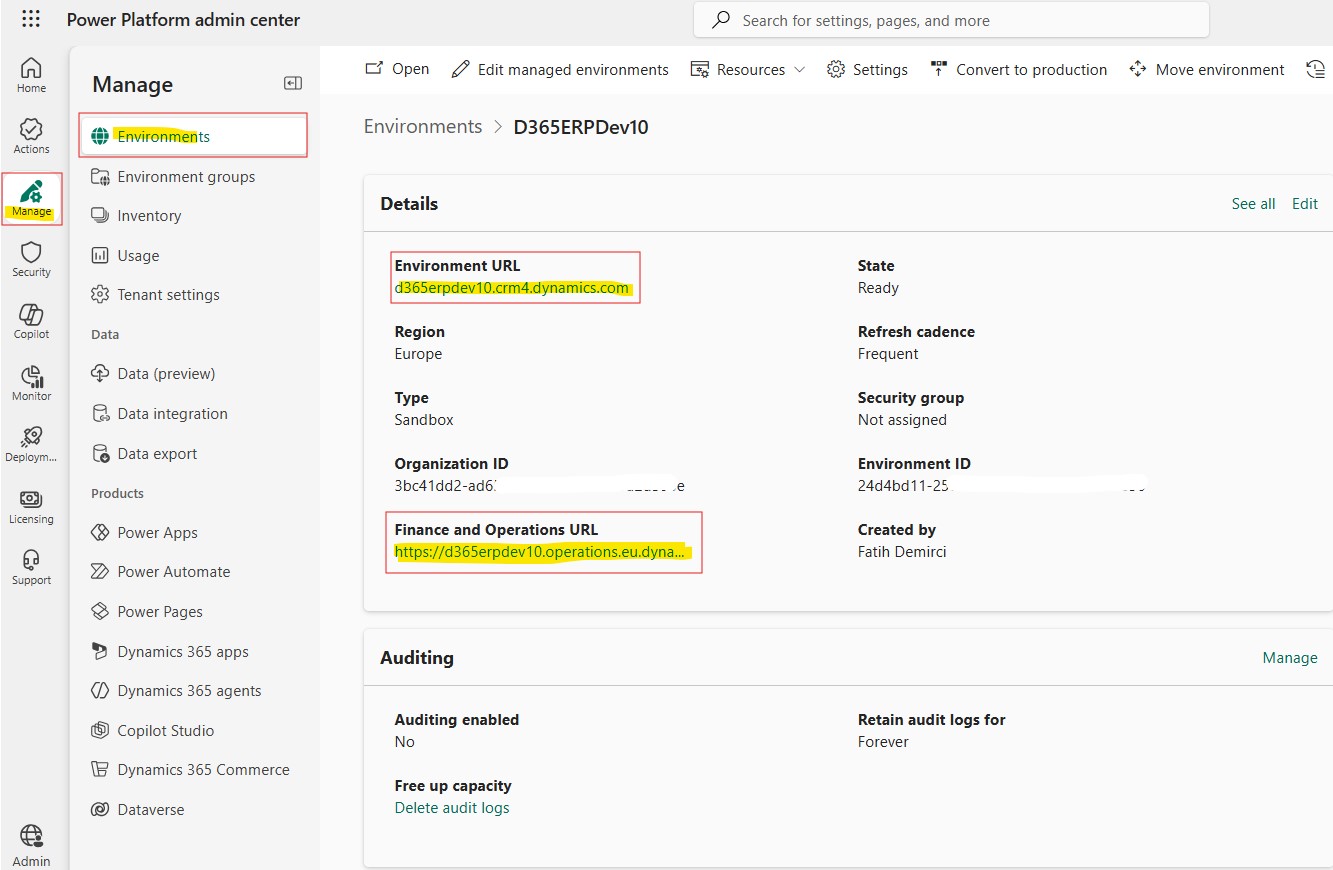
Resim-1
Hangi URL kullanılmalı?
UDE bağlantısında en sık karıştırılan konulardan biri URL seçimidir. Power Platform Admin Center içinde ortam detayına girdiğimizde genellikle iki farklı URL görürüz:
- Environment URL
- Finance and Operations URL
Visual Studio bağlantısı için kullanacağımız URL genellikle Environment URL bilgisidir. Bu URL, Power Platform / Dataverse ortam URL’idir.
Finance and Operations URL ise kullanıcının Dynamics 365 Finance & Operations uygulamasını tarayıcıdan açmak için kullandığı URL’dir. Yani uygulama arayüzüne gitmek için kullandığımız adrestir.
Bu ayrım çok önemli. Yanlışlıkla Finance and Operations URL kullanıldığında Visual Studio doğru Dataverse ortamını bulamayabilir, bağlantı kuramayabilir veya beklenmeyen authentication / discovery hataları alınabilir.
Benim pratik önerim şu: Bağlantı sırasında PPAC ortam detay ekranını açık tutun, Environment URL bilgisini doğrudan buradan kopyalayın ve Visual Studio bağlantı ekranında bu adresi kullanın.
Visual Studio’dan Connect to Dataverse
Şimdi Visual Studio 2022’yi açıyoruz. İlk adımda herhangi bir solution açmak zorunda değiliz. Visual Studio başlangıç ekranında Continue without code seçeneğiyle devam edebiliriz.
Daha sonra üst menüden şu adımı izliyoruz:
Bazı kurulumlarda menüde Download Dynamics 365 FinOps assets seçeneği de görülebilir. Bu iki seçenek arasındaki farkı pratik olarak şöyle düşünebiliriz:
- Connect to Dataverse: Ortama bağlanır ve daha önce indirilmemişse gerekli assets indirme sürecini başlatabilir.
- Download Dynamics 365 FinOps assets: Finance & Operations assets indirme sürecini özellikle başlatmak için kullanılır.
Buradaki temel amaç Visual Studio’yu Power Platform ortamına bağlamak ve Finance & Operations geliştirme için gerekli assets ve metadata indirme sürecini başlatmaktır.
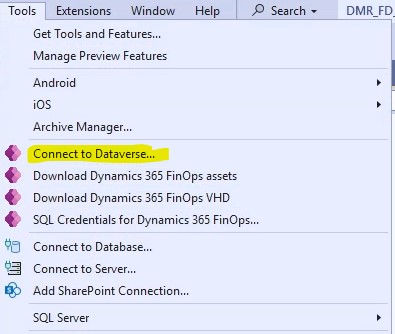
Resim-2
Login ekranı
Connect to Dataverse seçeneğine tıkladıktan sonra login ekranı açılır. Burada UDE ortamına erişimi olan kullanıcıyla giriş yapılmalıdır.
İlk kurulum ve test aşamasında bu kullanıcının hem Power Platform / Dataverse tarafında hem de Finance & Operations tarafında gerekli yetkilere sahip olması önemlidir. Yetki eksikliği varsa bağlantı kurulsa bile assets indirme, metadata configuration veya sonraki deploy/debug adımlarında sorun yaşanabilir.
Bazı tenant senaryolarında ortamlar otomatik listelenir. Bazı durumlarda ise ortamı bulmak için Environment URL girmek gerekebilir. Özellikle farklı tenant üzerinde guest user olarak çalışıyorsanız veya ortam listede görünmüyorsa, Visual Studio içindeki Power Platform Tools ayarlarında bazı ek seçenekleri kontrol etmek gerekebilir.
Bu tip durumlarda şu menü altındaki seçenekler önem kazanabilir:
Özellikle guest user veya farklı tenant senaryolarında Skip Discovery gibi ayarlar gündeme gelebilir. Fakat ilk UDE denemelerinde mümkünse aynı tenant içinde doğrudan yetkili bir kullanıcıyla ilerlemek süreci daha sade hale getirir.
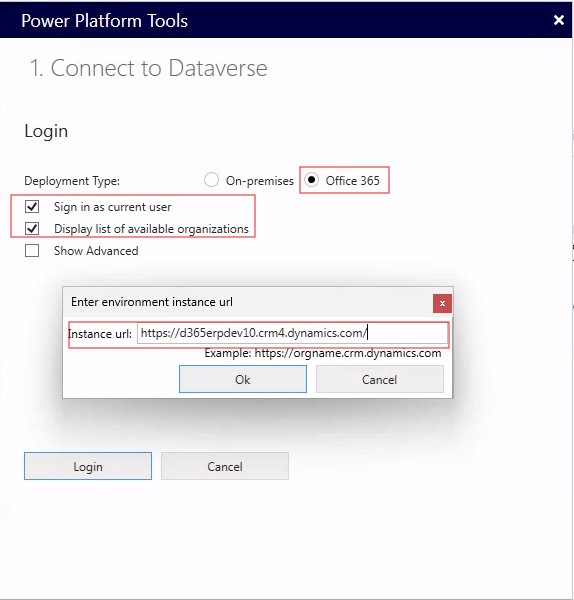
Resim-3
Environment URL ile bağlanma
Login adımından sonra Visual Studio ortam listesi gösterebilir veya doğrudan URL isteyebilir. Bu noktada Power Platform Admin Center’dan aldığımız Environment URL kullanılmalıdır.
Burada tekrar vurgulamak istiyorum: Finance and Operations URL yerine Environment URL kullandığınızdan emin olun. Finance and Operations URL, uygulamanın web arayüzünü açmak içindir. Visual Studio bağlantısında ihtiyacımız olan adres Power Platform / Dataverse ortam URL’idir.
Bağlantı ekranında URL’yi elle yazmak yerine PPAC üzerinden kopyalayıp yapıştırmak daha güvenli olur. Özellikle birden fazla sandbox veya birden fazla tenant ile çalışan ekiplerde bu küçük alışkanlık birçok karışıklığı engeller.
Solution seçimi
Bağlantı sırasında Visual Studio bir solution seçimi isteyebilir. Bu ekran ilk bakışta Dynamics 365 Finance & Operations geliştiricileri için biraz kafa karıştırıcı olabilir. Çünkü klasik development VM modelinde böyle bir adım yoktu.
Burada görünen solution listesi Power Platform / Dataverse tarafıyla ilgilidir. İlk denemelerde genellikle varsayılan veya ilgili ortam solution’ı seçilerek devam edilebilir.
Bu adımın amacı Power Platform Tools bağlantısını tamamlamaktır. Finance & Operations metadata ve X++ geliştirme tarafı sonraki adımlarda devreye girer.
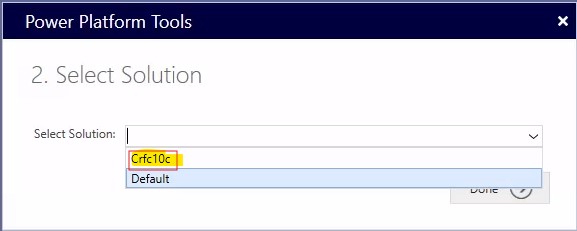
Resim-4
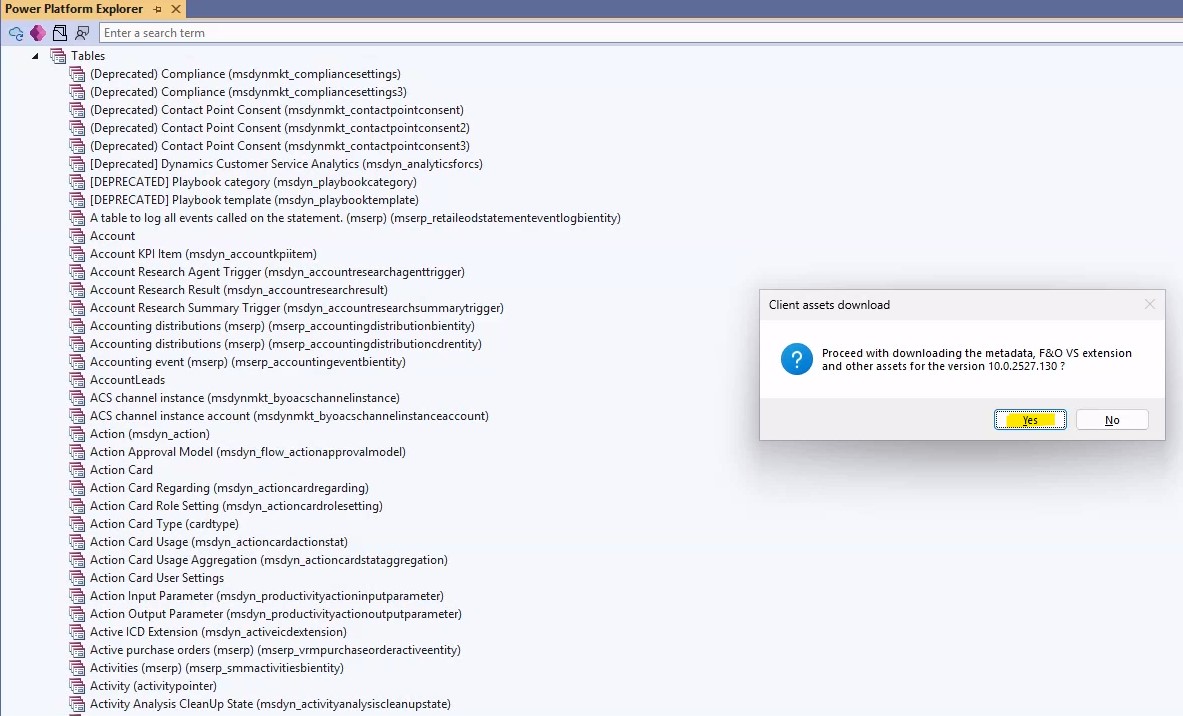
Finance & Operations assets ve metadata indirme
Bağlantı tamamlandıktan sonra Visual Studio, Finance & Operations geliştirme için gerekli assets ve metadata dosyalarını indirmeyi önerebilir. Bu adım UDE kurulumunun en kritik aşamalarından biridir.
İndirilen içerikler genel olarak şu bileşenleri kapsar:
- Finance & Operations Visual Studio extension
- System metadata
PackagesLocalDirectoryiçeriği- Cross reference database backup dosyası
- Trace Parser gibi yardımcı araçlar
- Metadata configuration için gerekli altyapı
Bu işlem biraz zaman alabilir. İnternet hızı, ortam versiyonu, bilgisayar performansı ve disk durumuna göre süre değişebilir. Visual Studio bu süreçte ilerlemeyi Output penceresinde gösterir.
İndirilen dosyalar varsayılan olarak kullanıcı profilinin altında şu yapıya benzer bir klasöre gelir:
Auto setup açıksa bu dosyaların indirilmesi, gerekli extension kurulumları, system metadata extract işlemleri ve metadata configuration oluşturma adımlarının önemli bir kısmı otomatik ilerleyebilir. Yine de ilk kurulumda Output penceresini takip etmek çok önemlidir.
Resim-5
Output penceresini takip etmek
Bu kurulum sürecinde Visual Studio Output penceresi çok önemlidir. Output penceresi şu menüden açılabilir:
İndirme, unpack, extension kurulumu, metadata configuration, cross reference database işlemleri ve hata mesajları burada görülebilir.
İlk kurulumlarda hata olduğunda çoğu zaman asıl ipucu Output penceresinde yer alır. Örneğin dosya erişim izinleri, indirilen dosyanın unblock edilmesi gerekliliği, PowerShell çalıştırma kısıtları, LocalDB bağlantı sorunları veya metadata extract problemleri bu alanda görülebilir.
Benim önerim, UDE bağlantısı ve metadata indirme süreci tamamlanana kadar Output penceresini açık tutmak. Kurulum bittiğinde ekranda hata veya kullanıcı aksiyonu isteyen bir mesaj olup olmadığını mutlaka kontrol etmek gerekir.
Auto setup ve metadata configuration
Power Platform Tools tarafında Auto setup özelliği açıksa, sistem birçok işlemi otomatik olarak yapmaya çalışır. Bu özellikle ilk kurulumlarda süreci ciddi şekilde kolaylaştırır.
Auto setup kapsamında genel olarak şu adımlar otomatik ilerleyebilir:
- Finance & Operations Visual Studio extension kurulumu
- Metadata dosyalarının indirilmesi
PackagesLocalDirectoryiçeriğinin hazırlanması- Metadata configuration oluşturulması
- Cross reference database hazırlığı
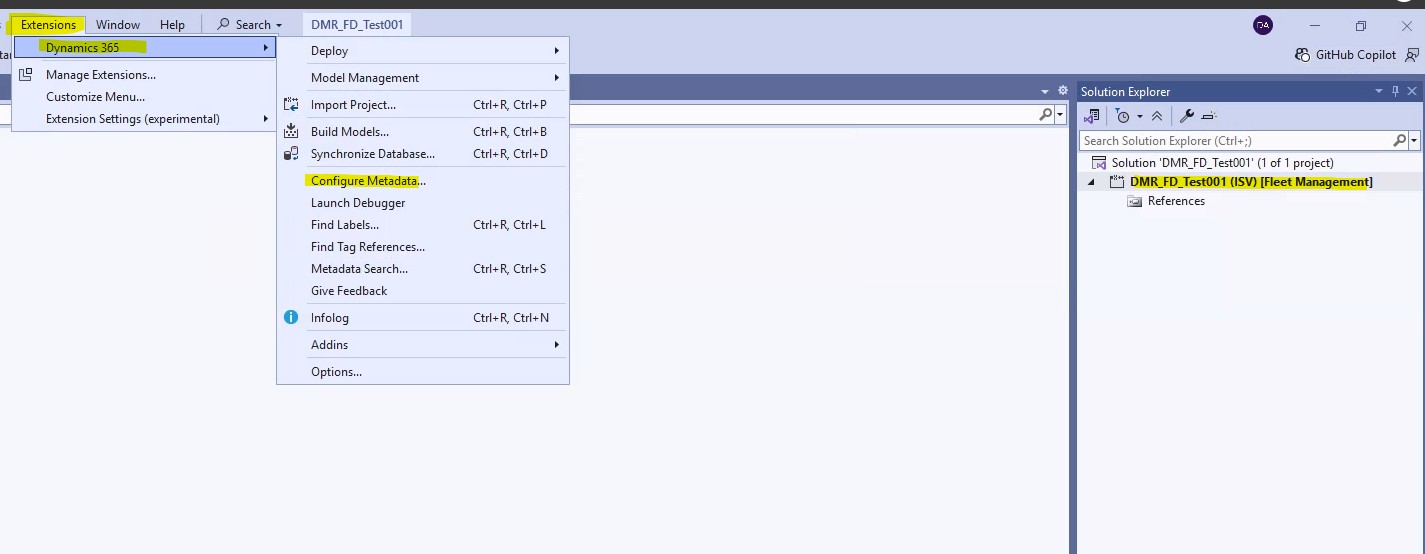
Ancak her kurulumda her şey otomatik ve sorunsuz tamamlanmayabilir. Bu nedenle Visual Studio içinden metadata configuration ayarını kontrol etmek önemlidir.
Bunun için şu menüye gidilir:
Bu ekranda aktif metadata configuration görülebilir. Eğer Configure Metadata menüsü görünmüyorsa Visual Studio’yu kapatıp açmak, Finance & Operations extension kurulumunun tamamlandığını kontrol etmek veya Dynamics 365 menüsü altındaki Infolog ekranına bakmak gerekebilir.
Resim-6
Resim-7
Metadata klasörleri ve lokal repo ilişkisi
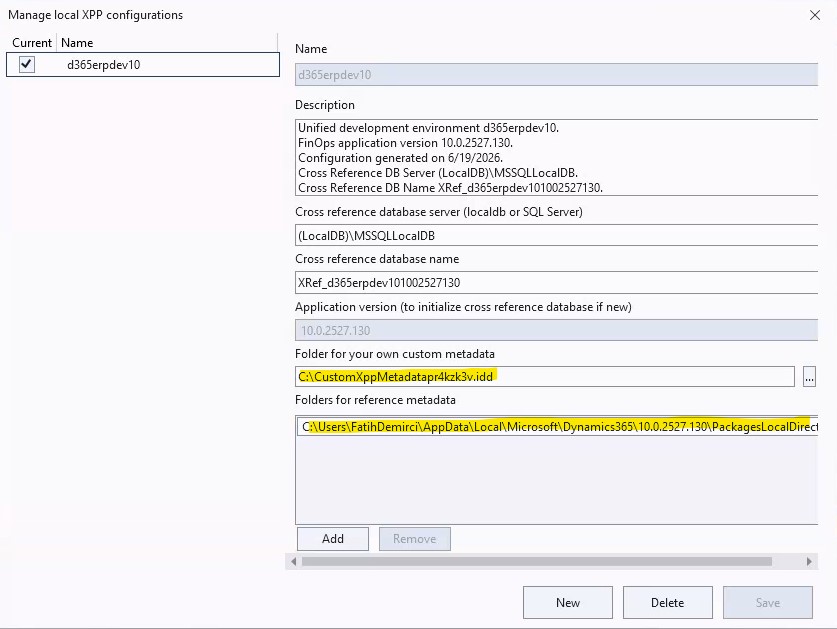
UDE ile birlikte klasik PackagesLocalDirectory merkezli düşünce biraz değişiyor. Klasik development VM modelinde tüm metadata genellikle tek makine üzerinde, alışık olduğumuz paket klasörlerinin altında duruyordu. UDE modelinde ise system metadata, reference metadata ve custom metadata ayrımı daha önemli hale geliyor.
Geliştirici kendi geliştirmelerini lokal repo klasörü içinde tutabilir. Bu yapı Git kullanımını daha doğal hale getirir. Eğer mevcut bir Azure DevOps veya Git repository kullanacaksak, custom metadata klasörü repo içindeki ilgili klasöre işaret etmelidir.
Örneğin aşağıdaki gibi bir yapı tercih edilebilir:
veya daha sade bir deneme ortamı için:
Burada önemli olan, Visual Studio metadata configuration içinde Folder for your own custom metadata alanının doğru klasöre işaret etmesidir. Eğer yeni bir model oluşturulacaksa, bu klasör yapısını baştan doğru belirlemek ileride Git, branch ve pipeline süreçlerini kolaylaştırır.
Reference metadata tarafında ise indirilen ve extract edilen system metadata klasörleri yer alır. Bu klasörler genellikle uygulama versiyonuna bağlıdır. UDE ortamının application ve platform versiyonu değiştikçe, Visual Studio extension ve metadata configuration tarafını da doğru versiyonla eşleştirmek gerekir.
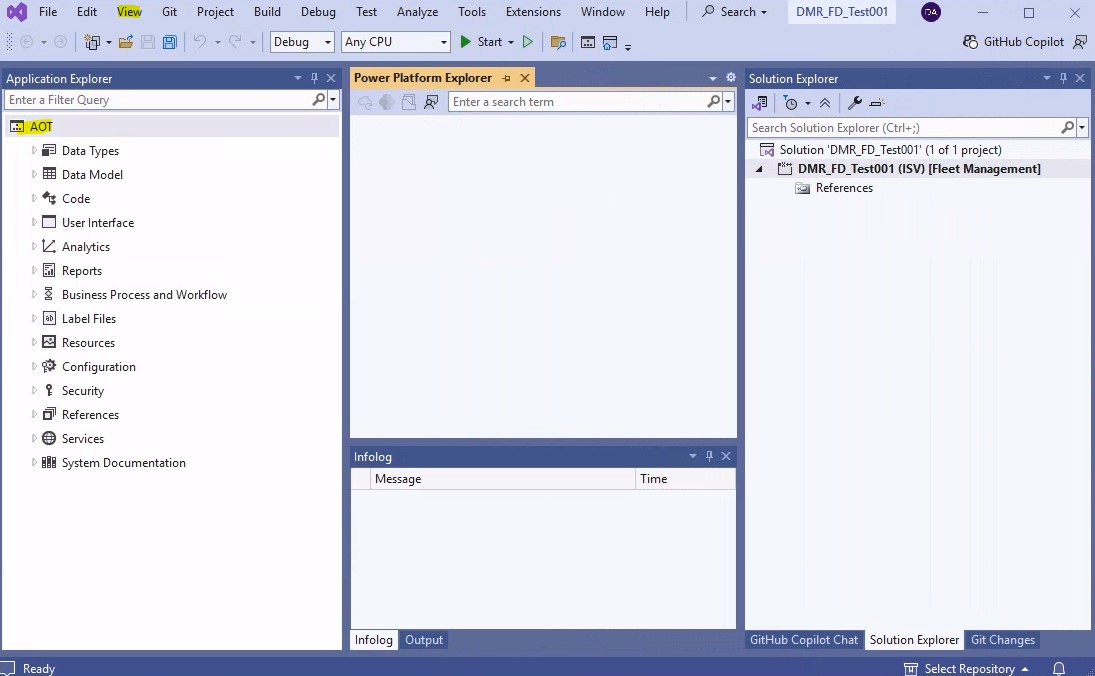
Application Explorer kontrolü
Metadata indirme ve configuration tamamlandıktan sonra Application Explorer açılmalıdır. Visual Studio içinde şu menüden Application Explorer penceresine ulaşabiliriz:
Application Explorer açılıyor ve AOT nesneleri görünüyorsa, metadata tarafı büyük ölçüde doğru hazırlanmış demektir.
İlk açılışta biraz beklemek gerekebilir. Metadata miktarı büyük olduğu için Application Explorer’ın yüklenmesi zaman alabilir. Bu noktada birkaç saniye içinde sonuç beklemek yerine Output penceresini ve Visual Studio durum çubuğunu takip etmek daha doğru olur.
Resim-8
Visual Studio’yu yeniden başlatmak
İlk kurulum ve metadata indirme işlemlerinden sonra Visual Studio’yu kapatıp yeniden açmak çoğu zaman faydalı olur. Bazı extension ve metadata ayarları ilk kurulumdan hemen sonra tam oturmayabilir.
Yeniden başlatma sonrası tekrar Connect to Dataverse yapıldığında bağlantı daha hızlı gerçekleşir. Çünkü assets daha önce indirilmiş ve lokal olarak hazırlanmıştır.
Benim pratik kontrol sıram şu şekilde:
- İlk bağlantıyı yap.
- Assets ve metadata indirme işlemini tamamla.
- Output penceresinde hata var mı kontrol et.
- Visual Studio’yu kapatıp tekrar aç.
- Tekrar Connect to Dataverse yap.
- Configure Metadata ekranında aktif configuration bilgisini kontrol et.
- Application Explorer’ı aç ve AOT nesnelerinin yüklendiğini doğrula.
Bu adımlar ilk kurulumun sağlıklı tamamlandığını anlamak için iyi bir kontrol sağlar.
İlk bağlantı sonrası kontrol listesi
Visual Studio UDE bağlantısı tamamlandıktan sonra aşağıdaki kontroller yapılabilir:
- Visual Studio UDE ortamına bağlanabiliyor mu?
- Doğru Environment URL kullanıldı mı?
- Yanlışlıkla Finance and Operations URL kullanılmadı mı?
- Assets download tamamlandı mı?
- Output penceresinde hata veya kullanıcı aksiyonu isteyen bir mesaj var mı?
- Finance & Operations Visual Studio extension yüklendi mi?
- Configure Metadata ekranı açılıyor mu?
- Aktif metadata configuration doğru mu?
- Custom metadata folder doğru lokal klasöre işaret ediyor mu?
- Reference metadata folder doğru system metadata klasörünü gösteriyor mu?
- Application Explorer açılıyor mu?
- AOT nesneleri görünüyor mu?
- Visual Studio yeniden başlatıldıktan sonra bağlantı tekrar kurulabiliyor mu?
Bu kontrol listesi özellikle ilk UDE denemelerinde çok işe yarar.
Sık yapılan hatalar
Finance and Operations URL ile bağlanmaya çalışmak
Visual Studio bağlantısı için Environment URL kullanılmalıdır. Finance and Operations URL uygulama arayüzünü açmak içindir.
Power Platform Tools extension kurulmadan bağlantı aramak
Connect to Dataverse seçeneği görünmüyorsa Power Platform Tools for Visual Studio extension kurulumu kontrol edilmelidir.
Yetkisiz kullanıcıyla giriş yapmak
Kullanıcının UDE ortamına erişimi ve gerekli rolleri yoksa bağlantı veya metadata indirme aşamasında hata alınabilir.
Metadata indirme tamamlanmadan Application Explorer açmaya çalışmak
Metadata indirme ve extract işlemleri tamamlanmadan Application Explorer düzgün yüklenmeyebilir. İlk açılışta biraz beklemek normaldir.
Output penceresini kontrol etmemek
Kurulum hatalarının çoğu Output penceresinde görünür. Bu pencereyi takip etmeden ilerlemek hata çözümünü zorlaştırır.
Custom metadata folder’ı yanlış ayarlamak
Repo ile çalışılacaksa custom metadata folder’ın doğru lokal repo klasörüne işaret etmesi gerekir. Aksi durumda model ve source control düzeni daha ilk aşamada karışabilir.
Aynı Visual Studio instance’ında birden fazla UDE ortamını karıştırmak
Bir Visual Studio instance’ı aynı anda tek bir aktif metadata configuration ve bağlantı ile çalışır. Farklı UDE ortamlarıyla çalışırken hangi ortamın bağlı olduğunu ve hangi configuration’ın aktif olduğunu kontrol etmek gerekir.
Kapanış
Bu yazıda Visual Studio’yu Power Platform üzerinde oluşturduğumuz UDE ortamına bağlama adımlarını ele aldık.
UDE modelinde Visual Studio lokal bilgisayarda çalışırken Finance & Operations runtime bulutta çalışıyor. Bu nedenle doğru Environment URL ile bağlanmak, gerekli assets ve metadata dosyalarını indirmek, metadata configuration ayarlarını kontrol etmek ve Application Explorer’ın doğru yüklendiğini görmek kritik adımlar.
Bu adımlar tamamlandığında artık geliştirme yapmaya çok daha yaklaşmış oluyoruz. Bir sonraki aşamada yeni bir model oluşturma, mevcut Git repository’den metadata alma, basit bir X++ nesnesi geliştirme, build alma ve modeli online UDE ortamına deploy etme konularına geçebiliriz.
Bence UDE’nin gerçek farkı da bu noktadan sonra daha net hissediliyor. Kod lokal bilgisayarda yazılıyor ve build ediliyor; çalışma, deploy ve test ise Power Platform üzerinde host edilen Finance & Operations ortamında gerçekleşiyor. Bu ayrımı iyi anladığımızda Git, pipeline ve modern ALM süreçlerini bu yapının üzerine daha sağlıklı inşa edebiliriz.




No comments yet.