Power Platform Admin Center Arayüzü Üzerinden UDE Ortamı Oluşturma
Power Platform Admin Center Arayüzü Üzerinden UDE Ortamı Oluşturma
Serinin ilk yazısında UDE’nin ne olduğunu, klasik development VM yaklaşımından nerede ayrıldığını ve neden önemli olduğunu anlatmaya çalışmıştım.
Bu yazıda artık biraz daha uygulama tarafına geçiyoruz. Amacımız Power Platform Admin Center arayüzünü kullanarak Dynamics 365 Finance & Operations için developer-enabled bir UDE ortamı oluşturmak.
PowerShell ile ortam oluşturma konusunu ayrı bir yazıda ele alacağım. Çünkü ilk ortamı arayüzden oluşturmak, ekranları görmek ve sürecin mantığını anlamak açısından bana göre daha faydalı. Sonrasında aynı işlemi script ile tekrar edilebilir hale getirmek çok daha anlamlı oluyor.
Başlamadan önce
UDE ortamı oluşturabilmek için birkaç temel ön koşulun hazır olması gerekiyor.
Öncelikle ortamı oluşturacak kullanıcının gerekli admin yetkilerine sahip olması gerekir. Genellikle aşağıdaki rollerden biri yeterli olur:
- Power Platform Administrator
- Dynamics 365 Administrator
- Global Administrator
Ayrıca tenant üzerinde Finance & Operations uygulamalarını oluşturabilecek uygun lisans ve kapasitenin bulunması gerekir. Özellikle Dataverse database capacity ve Operations database capacity tarafı kontrol edilmelidir.
Önemli not: UDE için Power Platform tarafındaki “Developer Environment” tipi kullanılmaz. UDE, Finance & Operations developer tools özellikleri aktif edilmiş bir Sandbox ortamdır. Bu ayrımı karıştırınca kurulumun ilerleyen adımlarında beklenmeyen hatalar alınabiliyor.
Power Platform Admin Center’a giriş
İlk olarak Power Platform Admin Center’a giriş yapıyoruz.
Adres:
https://admin.powerplatform.microsoft.com
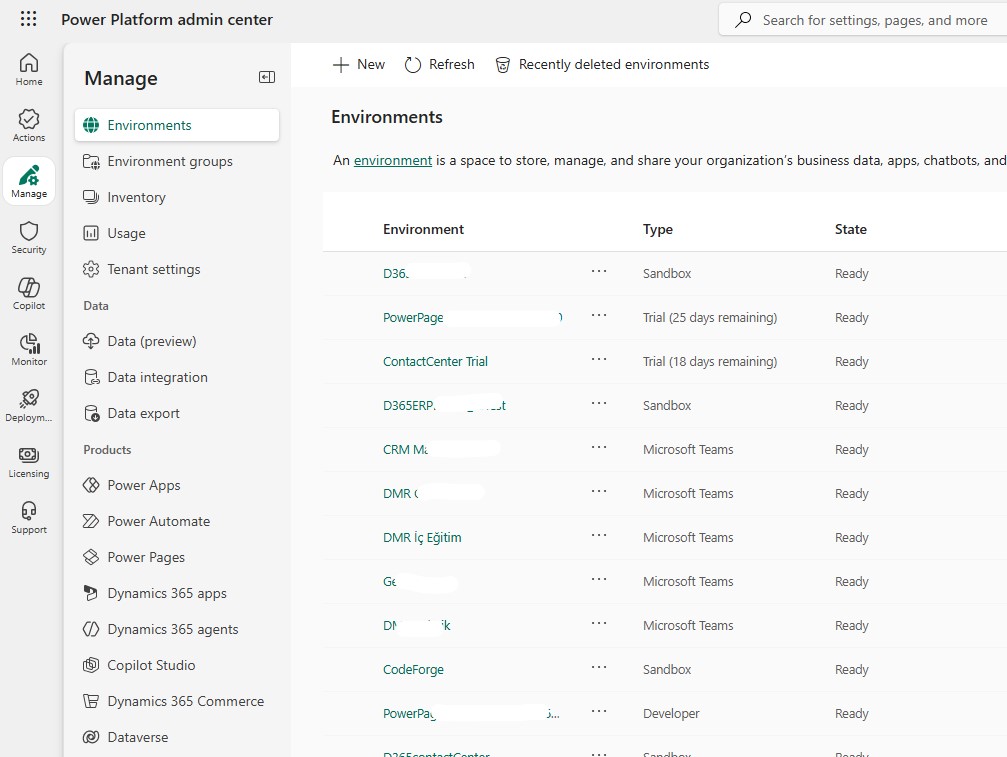
Sol menüden Manage > Environments bölümüne geçiyoruz.
Bu ekran, Power Platform ve Dynamics 365 ortamlarını merkezi olarak yönettiğimiz yer. Artık Finance & Operations tarafında da ortam yönetiminin giderek daha fazla bu ekrana taşındığını görüyoruz. Bu da aslında UDE dönüşümünün önemli parçalarından biri.
Yeni environment oluşturma
Environments sayfasında New butonuna tıklıyoruz.
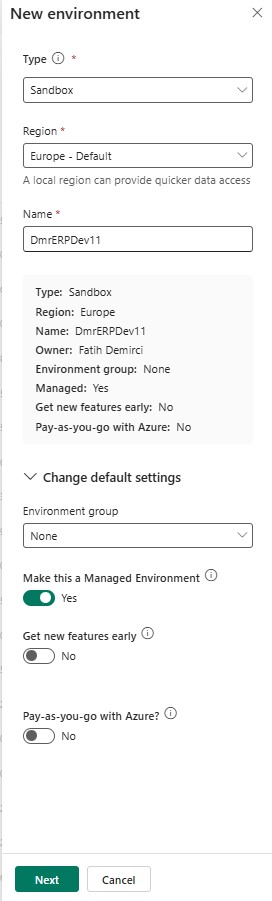
Ortam oluşturma ekranında temel bilgileri dolduruyoruz:
- Name
- Region
- Type
- Purpose
- Add a Dataverse data store
Burada dikkat edilmesi gereken en önemli alanlardan biri ortam tipidir.
UDE için:
- Type: Sandbox
- Add a Dataverse data store: Yes
Ortam adını seçerken çok uzun ve karmaşık isimler kullanmamaya çalışıyorum. Finance & Operations URL oluşumunda ortam adı etkili olabildiği için kısa, anlamlı ve mümkünse proje/amaç bilgisini içeren bir isim vermek daha sağlıklı oluyor.
Örnek ortam isimleri:
- dmr-ude01
- dmr-fodev01
- contoso-ude01
- DMRERPDev11
Ben genelde ilk denemelerde kısa isimler kullanmayı tercih ediyorum. Ortam adı ilk bakışta ne için oluşturulduğunu anlatmalı ama gereksiz uzun da olmamalı.
Dynamics 365 apps seçeneğini aktif etmek
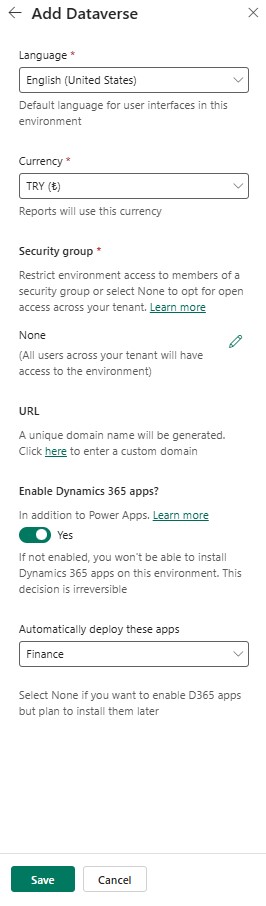
Bir sonraki adımda Dataverse database detayları ve Dynamics 365 apps seçenekleri gelir.
Burada kritik seçenek şudur:
Enable Dynamics 365 apps
Bu seçenek Yes olarak ayarlanmalıdır.
Bu adım küçük gibi görünse de Finance & Operations provisioning sürecinde oldukça önemli. Eğer ortam oluşturulurken Dynamics 365 apps seçeneği aktif edilmezse, Finance & Operations uygulamalarını eklerken sorun yaşanabilir.
Bu nedenle kurulum sırasında bu seçeneğin açık olduğundan emin olmak gerekiyor.
Ekran görüntüsü önerisi: Bu noktada Enable Dynamics 365 apps = Yes seçeneğinin göründüğü ekran görüntüsü özellikle eklenmeli. Görselin altına “Bu seçenek Finance & Operations kurulumunun devam edebilmesi için kritik” gibi kısa bir not düşülebilir.
Template seçimi
Dynamics 365 apps aktif edildiğinde kullanılabilir template listesi gelir.
Finance & Operations senaryosuna göre aşağıdaki template’lerden biri seçilebilir:
- Finance
- Supply Chain Management
- Project Operations Integrated
- Commerce
İlk UDE denemesi veya Finance ağırlıklı bir geliştirme ortamı için genellikle Finance template seçilebilir.
SCM tarafında yoğun geliştirme yapılacaksa Supply Chain Management template tercih edilebilir. Burada doğru template seçimi, ortamın hangi uygulama bileşenleriyle geleceğini belirlediği için önemlidir.
Ben ilk denemelerde çok karmaşık bir yapı yerine, ihtiyaca en yakın ama sade template ile başlamayı daha doğru buluyorum. Ama gerçek proje ortamında bu karar mutlaka projenin modül kapsamına göre verilmelidir.
Ortamı oluşturma
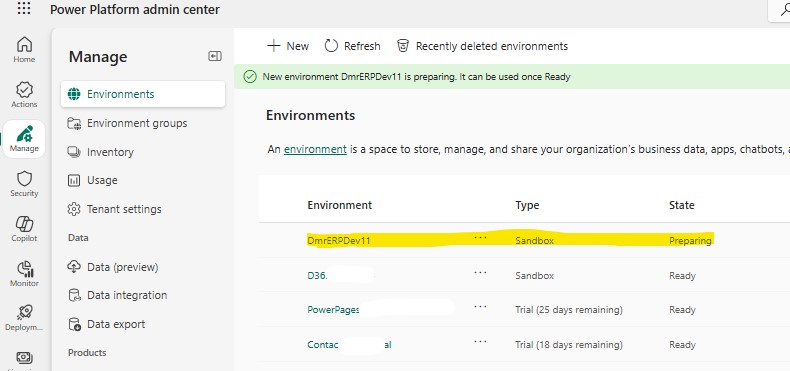
Seçimleri tamamladıktan sonra Save butonuyla ortam oluşturma işlemini başlatıyoruz.
Bu aşamada önce Power Platform / Dataverse ortamı oluşur. Finance & Operations uygulamalarının eklenmesi seçilen template ve provisioning sürecine göre devam eder.
Ortam hazır olduğunda environment listesinde yeni ortamı görebiliriz. İlk aşamada ortamın durumu Preparing veya benzer bir statüde görünebilir. Kurulum tamamlandığında ortam kullanılabilir hale gelir.
Bu kısımda biraz sabırlı olmak gerekiyor. Ortamın oluşması tenant, bölge, kapasite ve Microsoft tarafındaki yoğunluğa göre değişebilir.
Platform Tools ve Provisioning App kontrolü
Bazı senaryolarda ERP template ile ortam oluşturduğunuzda ilgili Finance & Operations bileşenleri otomatik olarak kurulabilir. Ancak mevcut bir sandbox ortamına Finance & Operations özelliklerini sonradan eklemek veya kurulum durumunu kontrol etmek gerekebilir.
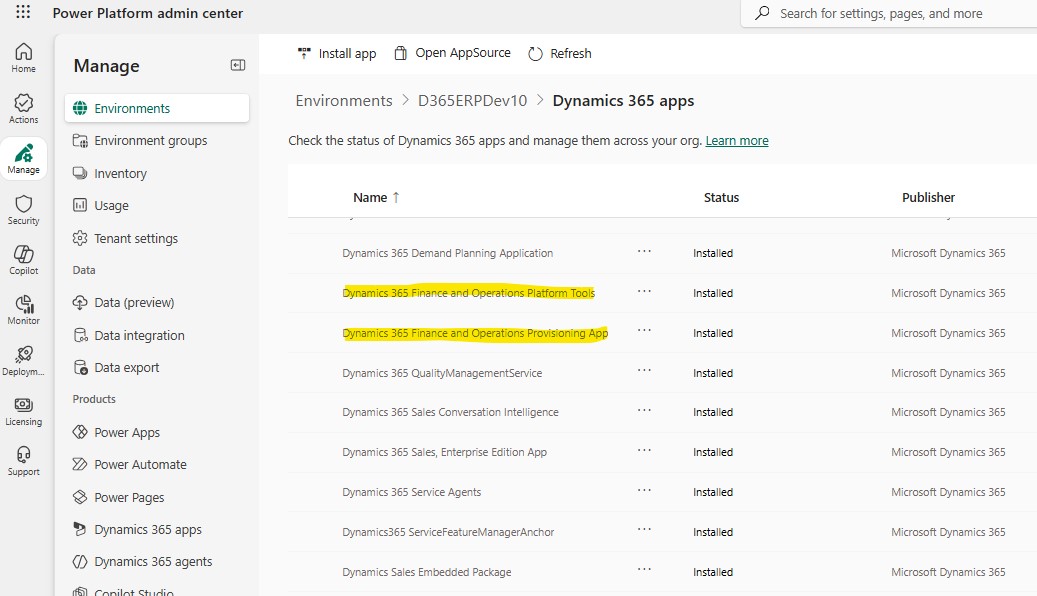
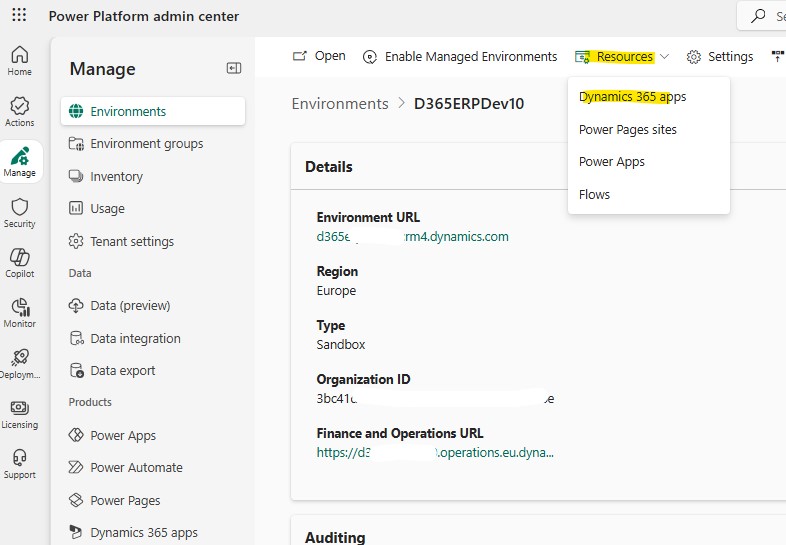
Bunun için ortam detayına girip şu bölüme geçiyoruz:
Resources > Dynamics 365 apps
Burada Finance & Operations tarafı için iki önemli uygulama karşımıza çıkar:
- Dynamics 365 Finance and Operations Platform Tools
- Dynamics 365 Finance and Operations Provisioning App
Öncelikle Dynamics 365 Finance and Operations Platform Tools kurulmuş olmalıdır.
Platform Tools, Finance & Operations uygulamalarının kurulabilmesi için gerekli altyapıyı sağlar. Bu uygulama kurulmadan Provisioning App tarafında hata alınabilir.
Finance and Operations Provisioning App kurulumu
Platform Tools kurulumu tamamlandıktan sonra tekrar Install app seçeneğine tıklıyoruz.
Bu kez şu uygulamayı seçiyoruz:
Dynamics 365 Finance and Operations Provisioning App
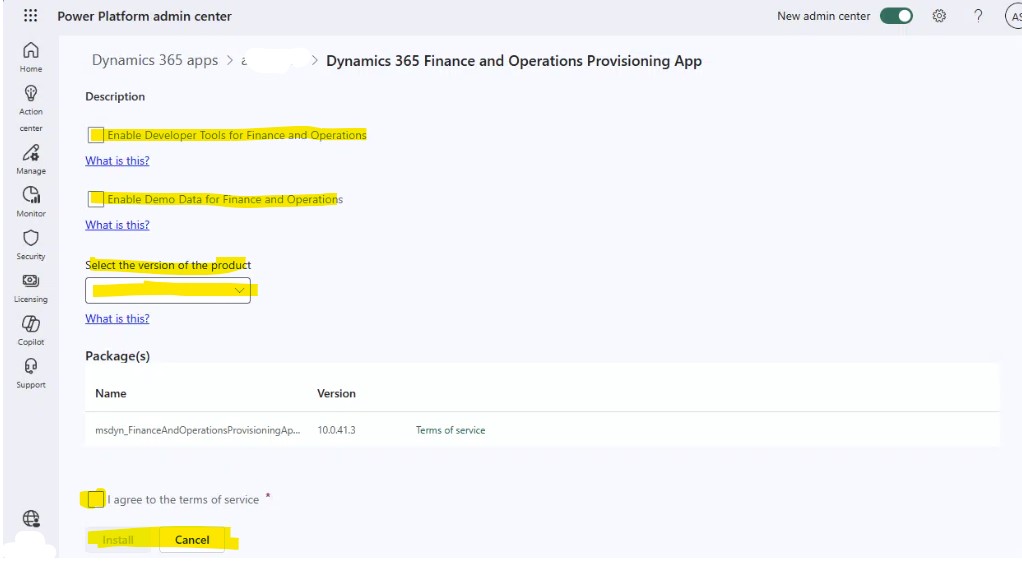
Kurulum ekranında birkaç önemli seçenek gelir:
- Enable Developer Tools for Finance and Operations
- Enable Demo Data for Finance and Operations
- Select the version of the product to be installed
UDE için en kritik seçenek şudur:
Enable Developer Tools for Finance and Operations
Bu seçenek mutlaka işaretlenmelidir.
Eğer bu seçenek işaretlenmezse ortam standart bir Finance & Operations sandbox ortamı gibi oluşur. X++ geliştirme için developer-enabled UDE ortamı olarak kullanılamaz.
Demo data seçeneği ise ihtiyaca göre belirlenmelidir.
Benim yaklaşımım genelde şöyle:
Eğer eğitim, demo, makale veya ilk deneme ortamı oluşturuyorsam demo data kurmak faydalı oluyor. Çünkü Contoso verisiyle örnekleri test etmek, formları açmak ve süreçleri görmek daha kolay.
Ama gerçek proje geliştirme ortamlarında demo data konusu proje stratejisine göre değerlendirilmelidir. Her projede demo data kurmak doğru bir karar olmayabilir.
Ekran görüntüsü önerisi: Provisioning App kurulum ekranında Enable Developer Tools for Finance and Operations ve Enable Demo Data for Finance and Operations seçeneklerinin göründüğü ekran görüntüsü mutlaka eklenmeli. Özellikle Developer Tools seçeneği görselde vurgulanabilir.
Ürün versiyonu seçimi
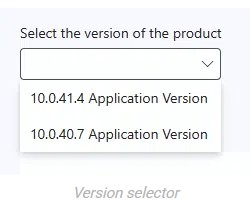
Provisioning App kurulumunda kurulacak Finance & Operations versiyonu da seçilir.
Burada genellikle desteklenen güncel versiyonlar listelenir. Seçim yaparken projenin mevcut UAT veya Production ortamlarıyla uyumuna dikkat etmek gerekir.
Eğitim veya deneme ortamı oluşturuyorsanız güncel desteklenen versiyonu seçmek mantıklı olabilir. Ancak aktif bir proje için geliştirme ortamı hazırlıyorsanız, ortamın versiyonu diğer proje ortamlarıyla uyumlu olmalıdır.
Burada dikkat edilmesi gereken bir başka konu da PQU seviyesidir. Seçilen ana versiyonun hangi güncel platform güncellemesiyle kurulacağını kontrol etmek gerekir. Eski bir PQU seviyesine dönmek her zaman mümkün olmayabilir.
Kurulumu başlatma
Seçimleri tamamladıktan sonra lisans koşullarını onaylayıp kurulumu başlatıyoruz.
Provisioning işlemi biraz zaman alabilir. Bu sürede Dynamics 365 apps listesinde uygulama statüsünü kontrol edebiliriz.
Kurulum tamamlandığında Provisioning App status değeri Installed olarak görünmelidir.
Bazı durumlarda Finance and Operations URL hemen ekranda görünmeyebilir. Böyle bir durumda ortam detayında Description gibi küçük bir alanı değiştirip kaydetmek URL bilgisinin ekrana yansımasını sağlayabilir. Bu her zaman gerekli değildir ama ilk kurulumlarda karşılaşılabilecek küçük pratiklerden biri olarak akılda tutulabilir.
Environment URL ve Finance and Operations URL ayrımı
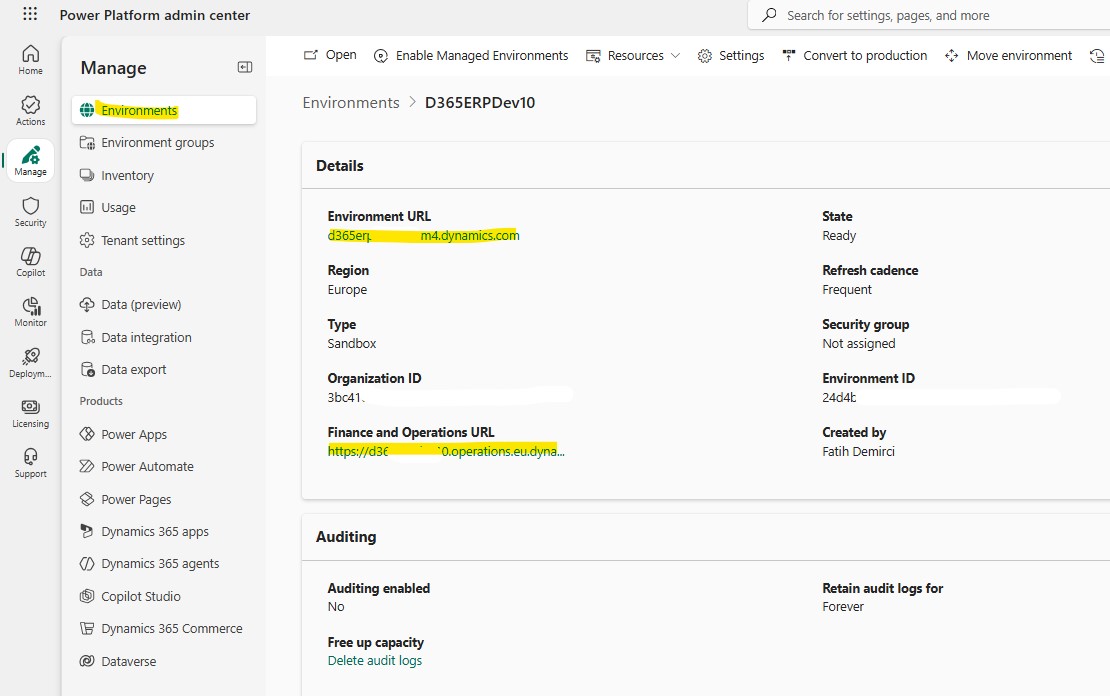
Kurulum tamamlandıktan sonra ortam detay sayfasında iki farklı URL görürüz:
- Environment URL
- Finance and Operations URL
Bu ayrım özellikle UDE tarafında önemlidir.
Environment URL, Power Platform / Dataverse ortam URL’idir. Visual Studio bağlantısı yapılırken kullanılacak URL genellikle budur.
Finance and Operations URL ise kullanıcının Dynamics 365 Finance & Operations uygulamasını açtığı URL’dir.
İlk kurulumlarda bu iki URL sık karıştırılabiliyor. Bu nedenle ortam kurulduktan sonra ikisini de net şekilde görmek ve ne için kullanıldığını bilmek önemli.
Kurulum sonrası kısa kontrol listesi
Ortam oluşturma işlemi tamamlandıktan sonra aşağıdaki kontrolleri yapmak faydalı olur:
- Environment listesinde ortam görünüyor mu?
- Ortam tipi Sandbox mı?
- Dataverse URL oluşmuş mu?
- Finance and Operations URL oluşmuş mu?
- Dynamics 365 apps altında Platform Tools kurulmuş mu?
- Provisioning App status değeri Installed mı?
- Developer Tools seçeneği aktif edilmiş mi?
- Demo data tercihi doğru yapılmış mı?
- Seçilen versiyon proje ortamlarıyla uyumlu mu?
- Kapasite tarafında beklenmeyen bir uyarı var mı?
Bu liste basit görünebilir ama özellikle ilk denemelerde çok işe yarıyor. Çünkü kurulumun bir adımı eksik kaldığında hata genellikle daha sonra Visual Studio bağlantısı veya metadata indirme aşamasında ortaya çıkıyor.
Sık yapılan hatalar
Bu süreçte en sık gördüğüm veya dikkat edilmesi gereken hataları da ayrıca not etmek isterim.
Power Platform Developer Environment oluşturmak
UDE için Power Platform Developer Environment tipi kullanılmaz. UDE, developer tools aktif edilmiş Finance & Operations sandbox ortamıdır.
Enable Dynamics 365 apps seçeneğini açmamak
Ortam oluşturulurken Enable Dynamics 365 apps seçeneği aktif edilmelidir. Bu adım atlanırsa Finance & Operations provisioning tarafında sorun yaşanabilir.
Platform Tools kurmadan Provisioning App kurmaya çalışmak
Mevcut bir ortama manuel kurulum yapılıyorsa önce Dynamics 365 Finance and Operations Platform Tools kurulmalıdır.
Developer Tools seçeneğini işaretlememek
Provisioning App ekranında Enable Developer Tools for Finance and Operations seçeneği işaretlenmezse ortam X++ geliştirme için uygun UDE ortamı olmaz.
Yanlış URL kullanmak
Visual Studio bağlantısı için Environment URL kullanılır. Finance and Operations URL ise uygulama arayüzünü açmak içindir.
Çok uzun environment adı vermek
Environment adı Finance & Operations URL oluşumunu etkileyebilir. Bu nedenle kısa ve anlamlı isimler tercih edilmelidir.
Kapasiteyi kontrol etmemek
Dataverse veya Operations database kapasitesi yetersizse ortam oluşturma ya da provisioning işlemi hata verebilir.
Yanlış bölge seçmek
Seçilen bölgenin Finance & Operations uygulamalarını desteklediğinden emin olunmalıdır.
Kapanış
Bu yazıda Power Platform Admin Center arayüzünü kullanarak developer-enabled bir UDE ortamı oluşturma adımlarını ele aldık.
İlk ortamı arayüz üzerinden oluşturmak, sürecin mantığını görmek açısından oldukça faydalı. Hangi seçeneklerin kritik olduğunu, hangi ekranlarda nelere dikkat etmek gerektiğini ve Finance & Operations tarafındaki provisioning sürecinin nasıl ilerlediğini daha net görmüş oluyoruz.
Benim önerim, özellikle konuya yeni başlayan ekiplerin önce en az bir ortamı arayüzden oluşturması yönünde. Böylece Power Platform Admin Center, Dynamics 365 apps, Platform Tools, Provisioning App, Developer Tools ve URL ayrımı gibi kavramlar daha net oturuyor.
Ancak gerçek hayatta, özellikle partner, ISV veya birden fazla ortam yöneten ekipler için bu işlemi manuel yapmak uzun vadede yeterli olmayacaktır. Ortam oluşturma sürecinin tekrar edilebilir, standart ve dokümante bir hale gelmesi gerekir.
Bu nedenle bir sonraki yazıda aynı işlemi PowerShell ile nasıl yapabileceğimizi ele alacağım. Böylece UDE ortam oluşturma sürecini script tabanlı, daha kontrollü ve tekrar kullanılabilir bir yapıya taşıyacağız.





No comments yet.